对于广大玩家来说,连接手柄玩《轩辕剑7》就像开启了一扇全新的人机交互大门。只需将手柄插入机箱上的USB接口,配合简便的驱动安装流程,就能轻松享受到极富沉浸感的游戏体验。在Win10系统下,驱动会自动识别并完成安装,无需繁琐操作;而在其他系统中,可能需要手动下载驱动程序。一旦完成设置,你便可以自由驰骋于这场磅礴宏伟的仙侠世界,感受传统与创新交织的剑侠奇缘。
《轩辕剑7》用手柄方法介绍:
官方的回复:
本作承袭穹之扉的开发理念,采用多平台无缝对接的开发流程,确保玩家在不同设备上都能享受到顺畅的操作体验。从一开始,制作团队便将手柄作为主要控制方式进行设计与测试,旨在让更多玩家在掌握便捷操控的同时,更深入地沉浸于游戏的宏大世界。
实际的手柄改键教程:
目前《轩辕剑7》暂不支持自定义手柄按键,但未来的更新中或许会加入此功能。现阶段,想要调整按键布局的玩家可以按照以下方法操作:
1、连接手柄到Steam平台后,在《轩辕剑7》的游戏界面将出现“控制器设置”选项(未连接手柄时不会显示),点击进入。

2、我使用的是NS手柄,其他品牌手柄操作类似。点击你想要修改的按键,比如我想把Y键改为X键。在对应的设置界面中点击右下角的“键位设置”,可自行选择要更换的按钮(所有按键都支持自定义)。
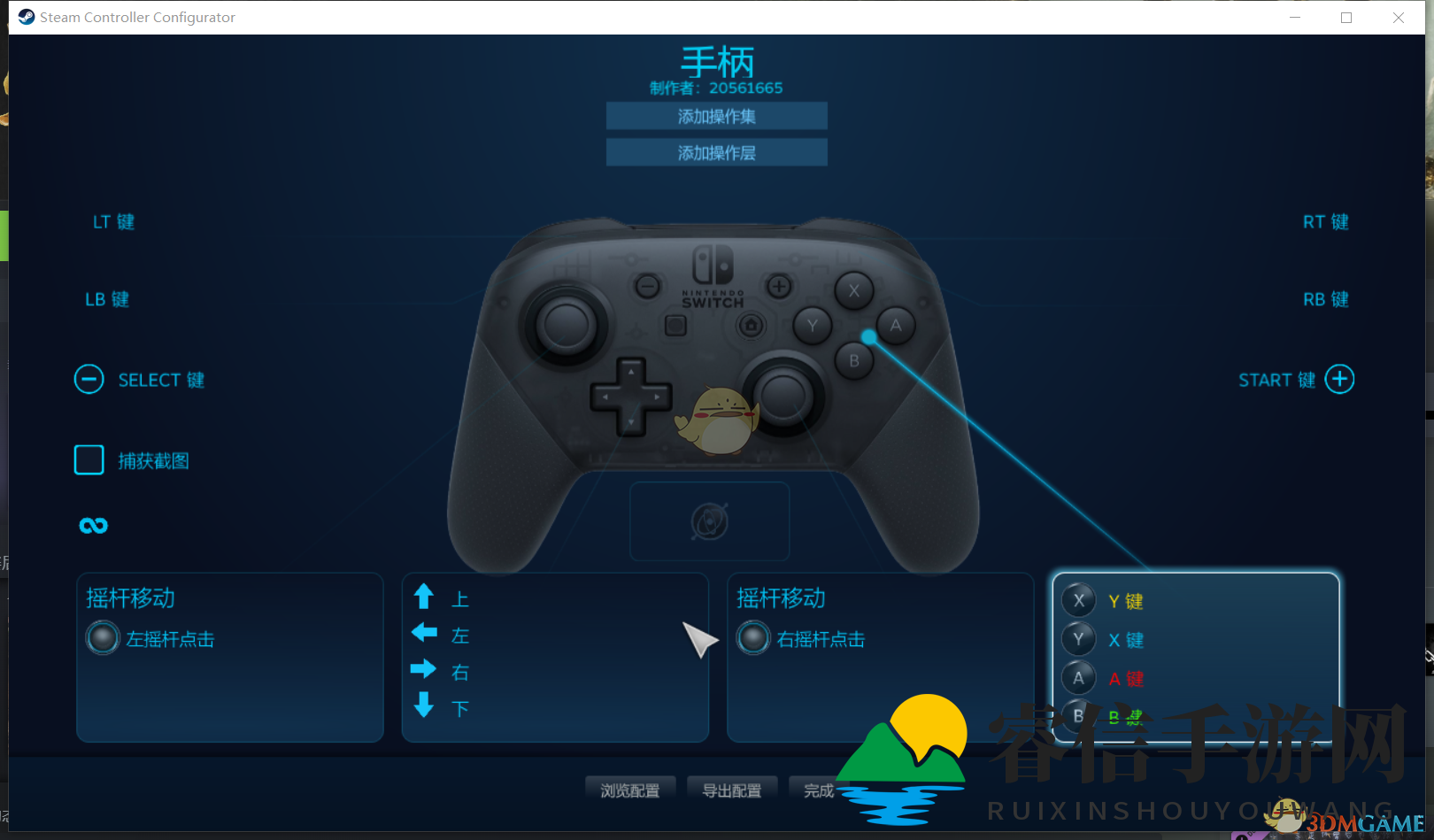
3、在弹出的界面中,先点击你想更换的原按键,比如我将Y键和X键互换。点击Y键后,它会高亮显示,然后再点击X键,完成互换设置。

4、操作完毕后,点击“返回”,再同样方式将X键调整到Y的位置,确保两个按键交换成功。请注意,系统不会自动替换,必须每个键都手动设置,否则可能会出现重复按键或冲突的情况。调整完成后,右下角的X和Y对应关系已发生变化,显示为已调试的状态。
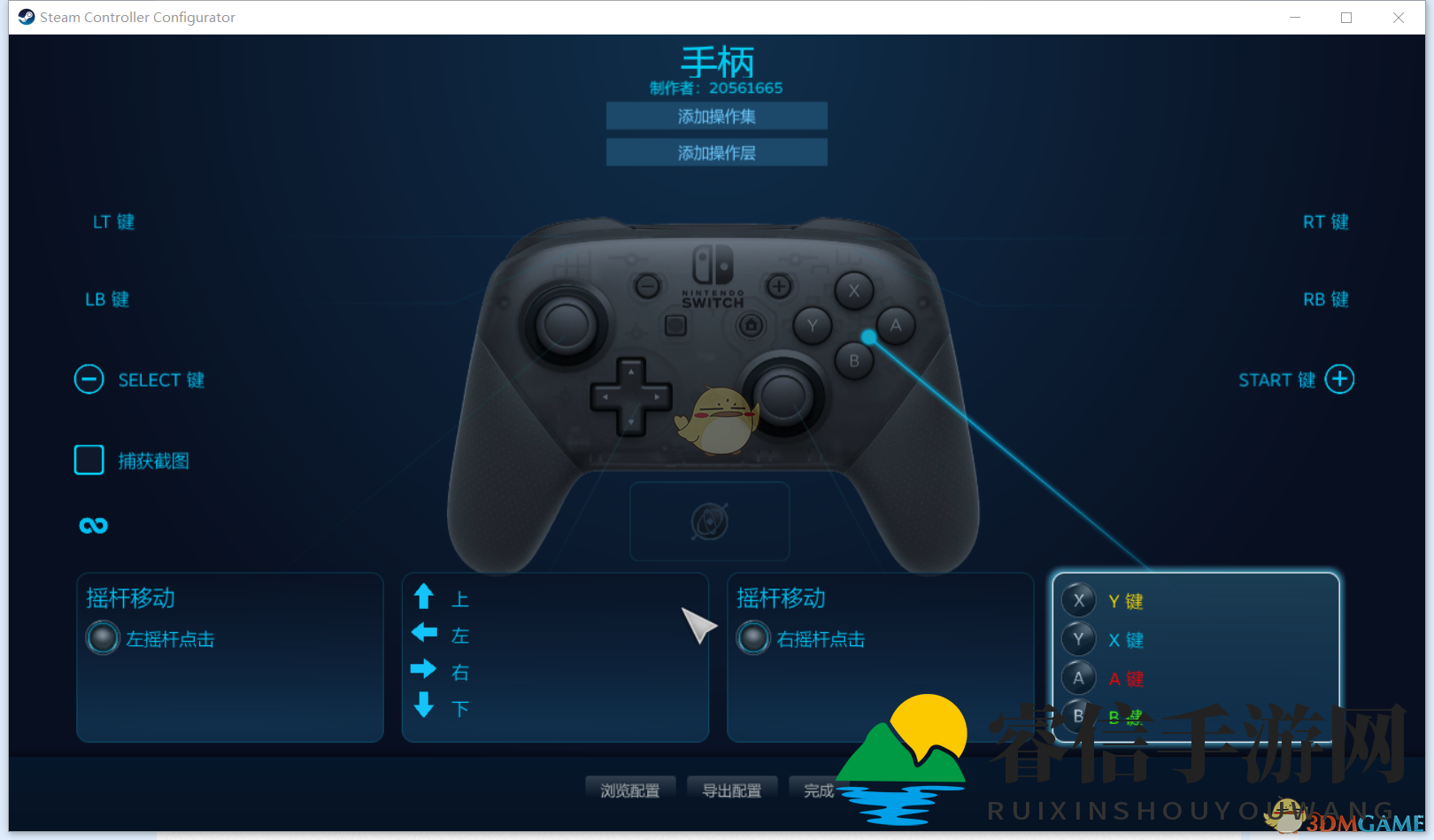
5、完成所有按键调整后,即可按需求进行其他按键的修改。如果操作中出现问题,也可以选择恢复默认设置,再次进行调试。这样,你的手柄操作将更符合个人习惯,让沉浸感提升到新的高度!